搜狗地图标注

地图标线全攻略,手把手教你绘制专属路线
发布时间:2026-09-10 16:27 作者:抖音导航地图标注
打开手机地图,谁都能搜路线、看导航,但真要让你把一条自己走过的、或者计划好的路线,亲手画在地图上,很多人就傻眼了。这事儿听着简单,实操起来,有人用截图加红笔,有人用第三方软件绕半天,导出的图还带满屏水印。其实,地图标线这事儿,压根没那么玄乎,关键是你得知道去哪儿找工具,以及每个工具到底能干到什么程度。

先泼盆冷水,别一上来就盯着那些专业的GIS软件。什么ArcGIS、QGIS,功能确实强大,但你是要画个周末骑行路线,或者给朋友标注一条Citywalk打卡路径,用那玩意儿纯属杀鸡用牛刀,光学习界面就得耗掉你一个下午。真正好用的,反而是你手机里现成的地图App,以及几个轻量级的网页工具。它们或许不能做复杂的空间分析,但标注线路、添加文字、调整颜色,这些基础操作完全够用,而且导出图片清晰度也说得过去。
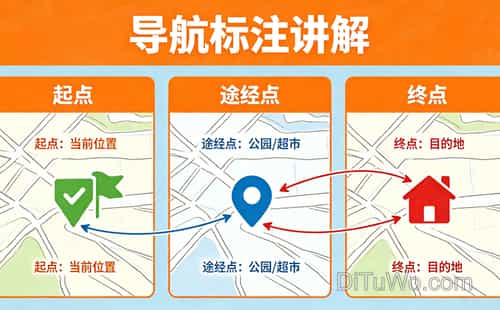
如果你用的是高德或百度地图这类国内主流App,找“路线”功能,先规划出A到B的驾车或步行方案,这算是半自动标线。但问题是,你想画的路线,未必是导航推荐的路线,可能你想穿过某个小公园,或者绕道去一家藏在巷子里的咖啡馆。这时候,你得学会用“添加途经点”这招。别傻乎乎地点一下终点就完事,把你要经过的每个关键路口、地标建筑,都设为途经点,系统会自动连成一条线,虽然未必百分之百贴合你的脚步,但大方向错不了。这方法适合画那种起终点明确、途经点固定的路线。
要是App自带的途经点还不够用,那就得上“自定义画线”了。目前做得比较顺手的,是Google My Maps,全中文界面,上手极快。你打开电脑,登录账号,新建一个地图,然后找到工具栏里那个像“画笔”一样的图标,点击后直接在地图上沿着道路描就行了。鼠标点一下,松一下,再点一下,它会自动生成平滑的折线,拉到大概位置,系统还会自动吸附到附近的道路上,这功能叫“对齐道路”,特别省心。画错了一段,选中那段线,拖动节点就能微调,比在纸上拿橡皮擦改还方便。画完线,你还能给这条线设置颜色和粗细,比如用红色粗线代表骑行路线,蓝色细线代表步行路线,一眼就能区分开。
画线只是第一步,一条好用的路线,光有线条远远不够。你得在关键位置加上标记点,比如“这里有个陡坡”“此处有卖水的小卖部”“这个路口容易走错”。在My Maps里,用那个“添加标记”的图标,在地图上点一下,就能弹出一个对话框,输入文字描述,甚至还能贴一张图片。这些标记点配合你的路线线条,整张地图才真正有了使用价值,不然光秃秃一条线,跟蜘蛛网有什么区别?我见过很多人画完线就发了,结果朋友照着走,在一个岔路口迷了路,就是因为缺了那一个关键的标记提示。
做完标记,接下来就是导出和分享。这一步很多人栽跟头,他们喜欢直接在App里截图,结果图又小又模糊,比例尺还不对。正确做法是,在My Maps里调整好视图范围,确保你要展示的路线和标记都在屏幕内,然后直接截图,或者用“导出为KML/KMZ”文件。截图适合发朋友圈,文件格式则适合导入到手机地图App里做实时导航。比如你导出KMZ文件,传到手机上,用户外助手或者奥维地图打开,就能看到你画的路线覆盖在真实地图上,跟着走就行,比看图片直观得多。不过要注意,My Maps的底图是Google的,在国内有时
- 分享到:复制链接
下一篇:地图标注不再难,手把手教你精准定位 上一篇:小区地图标注全攻略,轻松搞定位置分享
- 猜你喜欢....